


قدم به قدم تا وصل کردن آیفون به تلویزیون های مختلف
در این مطلب از مجله نتباکس قدم به قدم روشهای وصل کردن آیفون به انواع تلویزیون را بررسی میکنیم و به طور ویژهتر به پاسخ سوالات:«چگونه گوشی آیفون را به تلویزیون سامسونگ وصل کنیم بدون کابل؟ یا چگونه گوشی آیفون را به تلویزیون ال جی وصل کنیم بدون کابل؟» میپردازیم. در انتها نیز روش پیشنهادی مفیدی را ارائه میکنیم. همراه ما باشید.
برای وصل کردن آیفون به تلویزیون بدون کابل از چه فناوری استفاده میشود؟
اگر کاربر آیفون باشید حتما برایتان مهم است که بدانید چگونه گوشی ایفون را به تلویزیون وصل کنیم بدون کابل؟ به طور کلی Airplay فناوری اختصاصی شرکت اپل برای انتقال تصویر، صدا و ویدیو از آیفون، آیپد و مک بوک به تلویزیون، Apple TV و حتی اسپیکر است که از طریق وای فای انجام میشود. Airplay با دستگاههای Apple TV، تلویزیونهای جدید و هوشمند سامسونگ، ال جی و سونی سازگاری دارد. این درحالی است که به صورت پیشفرض در تلویزیونهای اندرویدی تعبیه نشده است. از این رو نصب برنامه Airescreen به عنوان برنامه اتصال آیفون به تلویزیون، به جایگزینی از فناوری Airplay لازم است. لازم ذکر است که وصل كردن آيفون به تلویزیون با screen mirroring نیز با همین فناوری و اپلیکیشن صورت میگیرد.
اتصال آیفون به تلویزیون سامسونگ با Screen Mirroring و Airplay
چنانچه تلویزیون سامسونگ شما هوشمند و جدید است احتمالا از قابلیت Airplay پشتیبانی میکند. اگر اینطور نبود روشهای بعدی را دنبال کنید. البته نصب برنامه اتصال آیفون به تلویزیون سامسونگ یعنی SmartThings نیز یک روش دیگر است اما به دلیل محدودیت گوگل پلی (Google Play) چندان ساده نیست. برای وصل کردن آیفون به تلویزیون سامسونگ بدون کابل مراحل زیر را دنبال کنید:
- در ابتدا لازم است که تلویزیون و گوشی آیفون خود را به یک شبکه وای فای (Wi-Fi) مشترک متصل کنید.
- با فشار دادن دکمه Setting بر روی کنترل تلویزیون به منوی تنظیمات (Setting) > عمومی (Airplay < (General یا Apple Airplay settings بروید و گزینه Airplay را روشن یا ON کنید.
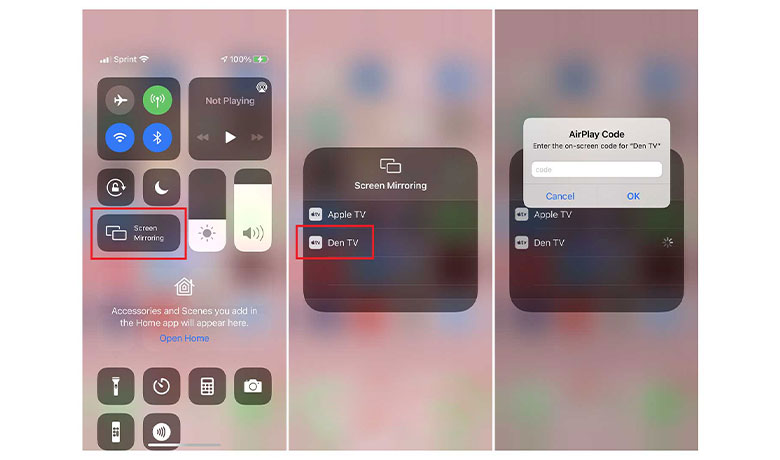
- در آیفون صفحه را از بالا به پایین یا بهعکس بکشید. با این کار به بخش مرکز کنترل یا Control Center میروید.
- سپس قابلیت اسکرین میرورینگ یا Screen Mirroring (پخش آینهای) را در گوشی انتخاب کنید.
- حال یک لیست از دستگاهها برای شما نمایش داده میشود. در این مرحله تلویزیون سامسونگ خود را انتخاب کنید.
اگر اولین بار است از این قابلیت تلویزیون سامسونگ استفاده میکنید؛ ممکن است یک کد را بر روی صفحه تلویزیون مشاهده کنید. اگر چنین باشد، همزمان بر روی آیفون یک کادر خالی تحت عنوان (Airplay Code) ایجاد میشود. در اینجا لازم است که کد تلویزیون را در کادر آیفون وارد کنید و OK را بزنید. بدین ترتیب اتصال آیفون با تلویزیون سامسونگ برقرار میشود.
اتصال آیفون به تلویزیون سامسونگ با کابل HDMI و آداپتور
اگر آداپتور Lightning Digital AV (برای آیفونهای جدیدتر USB-C Digital AV)، کابل HDMI و تلویزیون سامسونگ غیر هوشمند دارید، میتوانید برای اتصال آیفون به تلویزیون سامسونگ با کابل از روش زیر استفاده کنید. بدین شکل:
- یک سر کابل HDMI را به درگاه HDMI تلویزیون (این درگاه در بغل یا پشت تلویزیون قرار دارد) و سر دیگر آن را به آداپتور متصل کنید.
- حال آداپتور را به گوشی آیفون خود وصل کنید.
- در تلویزیون، ورودی HDMI مربوطه را انتخاب کنید تا اتصال صورت گیرد.
مطلب پیشنهادی: راهنمای اتصال تلویزیون قدیمی به اینترنت
اتصال آیفون به تلویزیون ال جی با Screen Mirroring و Airplay
برای اینکه بدانید تلویزیون ال جی هوشمند شما از قابلیت Airplay پشتیبانی میکند نیازی نیست به نوع تلویزیون خود توجه کنید! اگر تلویزیون ال جی هوشمندی دارید که این قابلیت را دارد به سادگی از طریق منوی تلویزیون آن را پیدا خواهید کرد. در غیر این صورت یعنی این قابلیت در تلویزیون شما وجود ندارد. به همین منظور برای اتصال آیفون به تلویزیون ال جی بدون کابل، مراحل زیر را انجام دهید:
- ابتدا؛ اطمینان یابید که تلویزیون و گوشی آیفون، به یک شبکه وای فای مشترک وصل شدهاند.
- با فشار دادن دکمه HOME ریموت کنترلِ تلویزیون به بخش تنظیمات (Setting) > عمومی (General) > و Apple airplay یا Homekit بروید.
در تلویزیونهای ال جی جدیدتر این روش از مسیرِ دکمه HOME > داشبورد خانه یا همان Home Dashboard و سپس انتخاب گزینه Airplay انجام پذیر است.
- قابلیت Airplay را فعال یا ON کنید.
- در گوشی آیفون خود با کشیدن صفحه از پایین به بالا یا بهعکس، به قسمت Control Center یا مرکز کنترل را بروید و آیکون یا عبارت Screen Mirroring (پخش آینهای) را انتخاب کنید.
- در این مرحله از میان لیست دستگاههای قابل اتصالی که نمایان شده است، تلویزیون سامسونگ خود در میان سایر اسامی پیدا و انتخاب کنید.
- در مرحله آخر اگر اولین بار است که این اتصال را انجام میدهید ممکن است کد ایرپلی (Airplay Code) را روی نمایشگر تلویزیون خود مشاهده کنید. کد را در کادری که بر روی گوشی آیفون باز شده است وارد کنید تا اتصال برقرار شود.
اتصال آیفون به تلویزیون ال جی با کابل HDMI و آداپتور
در این روش انتقال محتوا پایدار و با کیفیت مطلوبی خواهد بود. برای انجام این کار لازم است آداپتور Lightning Digital AV (برای آیفونهای جدیدتر USB-C Digital AV) و کابل HDMI داشته باشید و مراحل را بدین صورت انجام دهید:
- آداپتور را از طریق سوکت خودش به آیفون وصل کنید.
- یک سر کابل HDMI را به آداپتور و سر دیگر آن را به درگاه تلویزیون که در پشت یا بغل آن قرار دارد؛ متصل کنید.
- روی کنترل ریموت تلویزیون دکمه Input یا Source را فشار دهید. سپس ورودی HDMI مربوطه را انتخاب کنید تا صفحه آیفون به تلویزیون منتقل شود.
اتصال آیفون به تلویزیون اندرویدی با Screen Mirroring
برای اتصال آیفون به تلویزیونهای اندرویدی باید از روش زیر اقدام کنید و ببینید که آیا تلویزیون شما از ایرپلی پشتیبانی میکند یا نه؟
- ابتدا موبایل و تلویزیون را به یک wifi مشترک متصل کنید و سپس در تلویزیون به قسمت تنظیمات (Setting) بروید.
- دنبال گزینه Airplay یا Apple Airplay بگردید و آن را فعال (ON) کنید.
- در آیفون با کشیدن صفحه را از بالا به پایین یا بهعکس به بخش Control Center یا مرکز کنترل بروید.
- در این مرحله عبارت Screen Mirroring (پخش آینهای) یا آیکون اسکرین میرورینگ را انتخاب کنید.
- حال در آیفون خود، یک لیست از دستگاههای اطراف را مشاهده میکنید. تلویزیون خود را با توجه به نام آن پیدا و انتخاب کنید.
- در آخر اگر اولین بار است که آیفون را به تلویزیون متصل می کنید احتمالا یک کد با عنوان (Airplay Code) را روی تلویزیون مشاهده میکنید. کد را در کادر خالی روی آیفون وارد کنید تا انتقال صورت گیرد.
نکته: چنانچه تلویزیون اندروید شما به صورت پیشفرض از قابلیت Airplay پشتیبانی نکند میتوانید از برنامه رایگان اتصال آیفون به تلویزیون یعنی اپلیکیشن Airscreen استفاده کنید. مراحل اتصال به شرح زیر است:
- اتصال به اینترنت را برقرار کنید.
- فروشگاه نت استور را باز کرده و در نوار جستجوی آن، عبارت Airscreen را وارد و جستجو کنید. پیشتر نصب نت استور روی تلویزیون هوشمند را توضیح دادهایم.
- پس از پیدا کردن اپلیکیشن Airscreen در نت استور، گزینه نصب را بزنید تا بر روی تلویزیون نصب شود.
- ایراسکرین را باز کنید. صفحهای که خواهید دید شامل سه گزینه خواهد بود: Airplay / Google Cast / Miracast
- حال در آیفون از بالا سمت راست یا از پایین به بالا صفحه را بکشید تا وارد مرکز کنترل یا همان Control Center گوشی شوید.
- گزینه Screen Mirroring را بزنید.
- در این مرحله نام تلویزیون خود را مشاهده خواهید کرد. آن را انتخاب کنید تا تصویر یه روی تلویورین میرور شود.
وصل كردن آيفون به تلويزيون با بلوتوث و کابل USB
وصل كردن آيفون به تلويزيون با بلوتوث ممکن نیست. زیرا بلوتوث پهنای باند کمی دارد و تنها برای اتصال هدفون، اسپیکر، کیبوردها، کنترلها و انتقال صدا مورد استفاده است. همینطور وصل كردن آيفون به تلويزيون با کابل USB نیز امکان ندارد. چرا که کابل USB برای شارژ یا انتقال فایل به کامپیوتر کاربری دارد نه انتقال تصویر و محتوا به تلویزیون!
پیشنهاد مطالعه: اتصال دستگاه بلوتوثی به تلویزیون و اندروید باکس
وصل کردن آیفون به تلویزیون با DLNA
فناوری DLNA نرمافزار اتصال گوشی به تلویزیون است که توسط شرکت سونی (Sony) ایجاد و در دسترس قرار گرفته است که طبیعتا برای اتصال گوشی آیفون به تلویزیون سونی میتوان از این روش استفاده کرد. اما اگر تلویزیون شما از برند دیگری است و نمیدانید که از این قابلیت پشتیبانی میکند یا خیر، تنها راه ساده، امتحان کردن آن است. تنها باید توجه کنید که شرکت اپل به صورت پیشفرض از این نرم افزار پشتیبانی نمیکند. بنابراین ابتدا باید اپلیکیشن VLC را بر روی آیفون نصب کنید و سپس باقی مراحل را انجام دهید:
- گوشی آیفون و تلویزیون را به شبکه وای فای مشترک وصل کنید.
- در آیفون اپلیکیشن VLC را باز کنید.
- در پایین صفحه چند زبانه میبینید. بر روی زبانه Browse یا مرور بزنید.
- در این مرحله یک لیست برای شما نمایش داده شده است. Local Network یا شبکه داخلی را پیدا و انتخاب کنید.
- اگر تلویزیون شما قابلیت DLNA را داشته باشد و اتصال به اینترنت نیز درست باشد، نام آن در این لیست قرار دارد. آن را انتخاب کنید.
- در اخر آیفون با اپلیکیشن VLC به تلویزیون متصل میشود.
نکته: با این روش تنها میتوان فایل فیلم، عکس و موسیقیای که از قبل بر روی آیفون ذخیره کردهاید را بر روی تلویزیون نمایش دهید. در نتیجه امکان انتقال کامل صفحه نمایش آیفون به تلویزیون همانند فرایند میرور کردن موبایل روی تلویزیون، وجود ندارد.
برای وصل کردن آیفون به تلویزیون میتوان از دستگاههای جانبی نیز استفاده کرد که در ادامه به بررسی هر کدام میپردازیم.
وصل کردن آیفون به تلویزیون با کروم کست (Chromecast)
گوگل کروم کست یک فناوری است که هم میتواند به صورت پیشفرض بر روی تلویزیون شما وجود باشد هم آنکه آن را به صورت یک دانگل جداگانه خریداری کنید.
به طور معمول تلویزیونهای دارای سیستمعامل اندروید تی وی و گوگل تی وی از این قابلیت پشتیبانی میکنند، اما در جهت اتصال با آیفون ممکن است چندان عملکرد خوبی نداشته باشد. از طرفی دانگل کروم کست نیز امکان انتقال عکسهای گالری آیفون را به صورت مستقیم به تلویزیون فراهم نمیکند. بدین منظور استفاده از اپلیکیشن گوگل فوتوز برای انتقال عکس (عکسها باید در اپلیکیشن گوگل فوتوز آپلود شده باشند.) و یا web video cast برای انتقال ویدیو لازم است. نهایتا اگر دانگل کروم کست دارید، در ادامه مراحل اتصال را بررسی میکنیم. اما اگر ندارید به سراغ روش دیگری بروید.
- دستگاه کروم کست را به درگاه HDMI تلویزیون وصل کنید.
- همراه دانگل کروم کست، یک کابل USB و آداپتور برق قرار دارد. یک سر کابل USB را به کروم کست و سر دیگر آن را به آداپتور متصل کنید. اگر کروم کست شما آداپتور ندارد سر دیگر کابل USB را به درگاه USB تلویزیون متصل کنید تا برق دستگاه تامین شود.
- تلویزیون را روشن کنید و ورودی HDMI مربوطه را انتخاب کنید.
- حالا در آیفون وارد فروشگاه اپل استور (Apple Store) شوید و برنامه گوگل هوم (Google Home) را نصب کنید.
- پس از نصب، با اکانت گوگل خود به آن لاگین (ورود) کنید.
- داخل برنامه گوگل هوم بر روی علامت + بزنید و گزینه set up device یا راهاندازی دستگاه را انتخاب کنید.
- سپس گزینه new device یا همان دستگاه جدید را بزنید. اگر برای شما پیام اجازه دسترسی برای بلوتوث یا لوکیشن آمد، اجازه دادن یا Allow را بزنید.
- در مرحله بعد نام کروم کست ظاهر میشود. آن را انتخاب کنید.
- حالا لازم است که کروم کست به شبکه وای فای متصل شود. توجه کنید که کروم کست و گوشی آیفون را به شبکه وای فای مشترک متصل کرده باشید.
- در اخر ممکن است که یک کد روی نمایشگر تلویزیون نشان داده شود. در این صورت کد را در آیفون وارد کنید.
- پس از اتصال کروم کست به وای فای به صورت خودکار تنظیمات لازم انجام خواهد شد که چند دقیقه به طول میانجامد.
- برای اتصال نهایی، اپلیکیشن یا سایت مورد نظر را در آیفون باز و آیکون کست را انتخاب کنید تا انتقال محتوا صورت گیرد.
وصل کردن آیفون به تلویزیون با آمازون فایر تیوی استیک (Amazon Fire TV Stick)
آمازون فایر تی وی استیک نیز یک دانگل پخشکننده محتوا است که برای اتصال آیفون به تلویزیون کاربرد دارد.
اگر آمازون فایر تیوی استیک دارید، برای اتصال آیفون به تلویزیون مراحل زیر را دنبال کنید:
- دانگل Fire TV Stick را از طریق کابل HDMI به تلویزیون متصل و سپس در تلویزیون، ورودی HDMI مربوطه را انتخاب کنید.
- پس از بالا آمدن صفحه اصلی Fire TV، آن را به وای فای متصل کنید (آیفون و فایر تی وی باید به یک وای فای مشترک متصل باشند.)
- در مرحله بعد در نوار جستجوی فایر تی وی (در بالای صفحه) عبارت Airscreen را وارد و جستجو کنید.
- Airscreen – Airplay & Cast را انتخاب و نصب کنید.
- در آیفون از بالای صفحه سمت راست با از پایین صفحه را بکشید تا وارد بخش مرکز کنترل یا Control Center شوید.
- گزینه اسکرین میرورینگ و بعد از آن گزینه Fire TV یا Airscreen را انتخاب کنید تا تصویر آیفون را به روی تلویزیون میرور شود.
وصل کردن آیفون به تلویزیون با اپل تیوی (Apple TV)
اپل تی وی یک دستگاه پخشکننده محتوا بر روی تلویزیون است که داشتن آن یکی دیگر از راههای اتصال آیفون به تلویزیون محسوب میشود.
اگر یک اپل تیوی دارید برای وصل کردن آیفون به تلویزیون با اپل تیوی (Apple TV) به این شکل عمل کنید:
- در تلویزیون ورودی HDMI اپل تیوی را انتخاب کنید.
- در این مرحله تصویر اپل تیوی را خواهید دید. از طریق منوی آن به تنظیمات رفته و آن را به شبکه وای فای متصل کنید. توجه کنید که آیفون و اپل تی وی حتما به یک وای فای مشترک وصل باشند.
- در آیفون صفحه را از بالا به پایین یا بهعکس بکشید تا وارد مرکز کنترل یا Control Center خود شوید.
- در این مرحله گزینه Screen Mirroring یا پخش آینهای را مشاهده میکنید؛ آن را انتخاب کنید.
- سپس نام Apple TV خود را انتخاب کنید.
- در مرحله آخر ممکن است از شما خواسته شود تا کد نمایش داده شده در تلویزیون را در آیفون وارد کنید تا صفحه آیفون به نمایشگر تلویزیون انتقال یابد.
وصل کردن آیفون به تلویزیون با اندروید باکس (Android box)
احتمالا نام اندروید باکس را شنیدهاید. اندروید باکس یک دستگاه دیجیتالی جانبی به منظور هوشمند کردن تلویزیون است که روش پیشنهادی ما برای وصل کردن آیفون به انواع تلویزیون هم هست.
اگر کاربر اندروید باکس نت باکس باشید، خیلی راحت میتوانید آیفون را روی تلویزیون از طریق نت باکس میرور کنید، کافی است در بخش میرورینگ منوی آیفون خود روی نام نت باکس بزنید! تمام شد!
اگر کاربر اندروید باکسهای دیگر هستید باید روش زیر را طی کنید؛
- اندروید باکس را به درگاه HDMI تلویزیون متصل کنید.
- در تلویزیون ورودی HDMI اندروید باکس را انتخاب کنید تا صفحه بالا بیاید.
- از طریق مرورگر اندروید باکس به آدرس:«https://netstore.app» بروید و نت استور را نصب کنید.
- حال؛ نت استور را باز کرده و اپلیکیشن Airscreen را جستجو و نصب کنید.
- پس از بار کردن ایراسکرین صفحهای خواهید دید که شامل سه گزینه است: Airplay / Google Cast / Miracast
- حال در آیفون از بالا سمت راست یا به عکس صفحه را بکشید تا به بخش مرکز کنترل یا Control Center گوشی منتقل شوید.
- گزینه Screen Mirroring را بزنید و منتظر بمانید.
- در این مرحله نام تلویزیون خود را مشاهده خواهید کرد. آن را انتخاب کنید تا تصویر آیفون به روی تلویورین میرور شود.
بهترین روش وصل کردن آیفون به تلویزیون
هدف شما از وصل کردن آیفون به تلویزیون چیست؟ انتقال عکس و ویدیوهای داخل گالری آیفون به تلویزیون یا کست کردن محتوا مانند فیلم و سریال؟
اگر روشی وجود داشته باشد که بتوانید تمام محتوای آیفون را بدون دردسرهای اضافی به تلویزیون انتقال دهید، بیتهایت فیلم و سریال تماشا کنید، روی تلویزیون وبگردی و بازی آنلاین داشته باشید یا موسیقی و پادکست گوش کنید، بعید است که آن روش را پیشنهاد نکنیم!
پیشتر گفتهایم که اندروید باکس چیست؟ و بهترین اندروید باکس کدام است؟ اما اگر نمیدانید باید بگویم که اندروید باکس یک دستگاه کوچک اندرویدی به شکل مکعب مستطیل است که با اتصال به هر نوع تلویزیونی میتواند آن را تبدیل به یک تلویزیون اندرویدی کند. برای مثال اندروید باکس نتباکس که بهترین اندروید باکس پیشنهادی است، قابلیتهای زیادی را به تلویزیون اضافه میکند. از جمله:
- هوشمند کردن تلویزیون
- پخش عکسها و فیلمهای گالری آیفون بر روی تلویزیون
- تماشای فیلم و سریال بر روی تلویزیون با نصب اپلیکیشنهای اندرویدی پخش استریم (فیلیمو، نماوا، فیلمنت و..)
- دسترسی به اپلیکیشنهای رایگان نتباکس؛ فیلملند، کانال و موزیکلند
- اجرای و نصب بازیهای اندروید تی وی
- امکان وبگردی از طریق مرورگر و استفاده از شبکههای اجتماعی بر روی نمایشگر تلویزیون
- گوش دادن به موسیقی و پادکست از طریق تلویزیون
- تماشای آنلاین فوتبال روی تلویزیون و دیگر مسابقات ورزشی
- پخش با کیفیت محتوا در رزولوشنهای بالا (4K / 6K) با پشتیبانی از قابلیت HDR
- پشتیبانی از اتصال HID برای اتصال موس، کیبورد و دسته بازی به تلویزیون
- دارای درگاههای USB و HDMI 2.0
- پشتیبانی از فرمان صوتی گوگل، قابلیت ایرماوس و اتصال بلوتوثی
برای بررسی محصول و دریافت اطلاعات بیشتر میتوانید از :«وبسایت رسمی و فروشگاه اینترنتی نتباکس» دیدن کنید.
جمع بندی
در این نوشتار به پاسخ سوال چگونه گوشی آیفون را به تلویزیون وصل کنیم پرداختیم و پس از بررسی قدم به قدم روشهای مختلف، در انتهای مطلب، بهترین روش وصل کردن آیفون به تلویزیون را شرح دادیم. چنانچه در انجام این فرایند با مشکلی روبرو بودید یا در مورد اندروید باکسهای نتباکس ابهامی داشتید، میتوانید از طریق “بخش نظرات” در همین صفحه با ما در ارتباط باشید. پاسخگوی شما هستیم.


ثبت دیدگاه