


ممکن است یک مانیتور بدون استفاده در خانه داشته باشید و بخواهید آن را به یک تلویزیون تبدیل کنید. این کار شدنی است؛ اما در جریان باشید که مانیتورها دارای تیونر داخلی (گیرنده شبکههای تلویزیونی)، سیستمعامل و بلندگو نیستند. درنتیجه برای تبدیل مانیتور به تلویزیون باید این کمبودها را جبران کنید. در این مقاله از مجله نتباکس توضیح میدهیم که چگونه مانیتورها و تلویزیونهای قدیمی را به تلویزیون تبدیل کنید!
مقایسه مانیتور و تلویزیون | مانیتورها چه کمبودی نسبت به تلویزیون دارند؟
برای اینکه ببینیم چطور میتوانیم مانیتور را به تلویزیون تبدیل کنیم، اول باید به مقایسهی تلویزیون و مانیتورهای معمولی بپردازیم. هدف این است که ببینیم مانیتورها چه کمبودهایی نسبت به تلویزیونها دارد. سپس این کمبودها را به کمک تجهیزات جانبی جبران کنیم. به این شکل مانیتور ما قابلیت تبدیل شدن به یک تلویزیون را پیدا میکند.
نداشتن تیونر تلویزیون (گیرنده شبکه)
تیونر تلویزیون (television tuner) بخشی از گیرنده رادیویی است که توانایی دریافت سیگنالهای الکتریکی و تبدیل آنها به صوت و تصویر را دارد. تلویزیونهای جدید خودشان دارای تیونر هستند. در نتیجه میتوانید کابلی که از آنتن یا ماهواره آمده را مستقیماً به تلویزیون وصل کنید. تیونر سیگنالهای رادیویی صداوسیما یا شبکههای ماهوارهای را دریافت کرده و به صوت و تصویر تبدیل میکند.
مانیتورها اما دارای تیونر داخلی نیستند. به همین دلیل مستقیماً نمیتوانید کابل آنتن را به آنها وصل کنید. پس برای جبران این مشکل باید از تجهیزات جانبی کمک بگیرید. مثلاً خرید یک تیونر خارجی (external TV tuner) میتواند این مشکل را حل کند.
همچنین اتصال دستگاهی مثل اندروید باکس به تلویزیون هم میتواند حلال مشکل باشد. هرکدام از این راهکارها مزایا و معایب خودشان را دارند. در ادامه دربارهی آنها صحبت میکنیم.
نداشتن سیستمعامل و امکانات هوشمند
مانیتورها صرفاً پخشکنندهی تصاویر هستند. درنتیجه میتوانید هر دستگاهی را به آنها وصل کنید. از لپتاپ و کامپیوترهای خانگی گرفته تا اندروید باکس و کنسولهای PS5 و Xbox. این یک ویژگی خوبی برای مانیتورها است؛ اما اگر بخواهید آنها را به تلویزیون تبدیل کنید، همین نداشتن رابط کاربری اختصاصی (یا سیستمعامل داخلی) شما را به دردسر میاندازد.
تلویزیونهای هوشمند خودشان دارای سیستمعامل داخلی هستند. همچنین قابلیتهایی مثل اتصال به WiFi و اینترنت نیز دارند. روی این دستگاهها میتوانید اپلیکیشنهای مختلف را نصب و استفاده کنید؛ یا اینکه محتواهای ویدئویی را بهصورت آنلاین روی آنها پخش کنید.
انجام چنین کارهایی با یک مانیتور شدنی نیست. اگر میخواهید مانیتور شما به یک تلویزیون هوشمند تبدیل شود، باید از یک دستگاه جانبی مانند مثل اندروید باکس استفاده کنید. این دستگاهها دارای سیستمعامل اندروید هستند و از پردازندهی داخلی (CPU)، رم (RAM) و حتی پردازندهی گرافیکی (GPU) بهره میبرند.
وقتی مانیتور را به اندروید باکس متصل میکنید، درواقع مانیتور به پخشکنندهی تصاویر اندروید باکس تبدیل میشود. در نتیجه میتواند مانند یک تلویزیون هوشمند عمل کند.
مشکل صدا در مانیتور
اغلب مانیتورها دارای بلندگوی داخلی نیستند؛ یا اینکه بلندگوی آنها بسیار ضعیف است. درحالی که تلویزیونها حداقل 2 بلندگوی داخلی قدرتمند دارند. برای جبران این مشکل باید از اسپیکرهای سیمی، بلوتوثی یا ساندبار کمک بگیرید. همچین به یک دستگاه واسط مانند اندروید باکس نیاز است تا صدا را به ساندبار یا سیستم صوتی منتقل کنند.
ریموت کنترل
آخرین مشکل مانیتورها نداشتن ریموت کنترل است. فرض کنید یک تیونر به مانیتور وصل کردهاید و میتوانید شبکههای صداوسیما را روی مانیتور نمایش دهید. برای کنترل صدا، تغییرات کیفیت تصویر، تعویض شبکهها و… چه کاری میخواهید انجام دهید؟ در این حالت باید از کلیدهای فیزیکی روی تیونر خارجی و مانیتور استفاده کنید. اگرچه این کار شدنی است؛ اما رابط کاربری مناسبی ندارد. خصوصاً که این دکمههای فیزیکی برای مدیریت محتوا از راه دور طراحی نشدهاند.
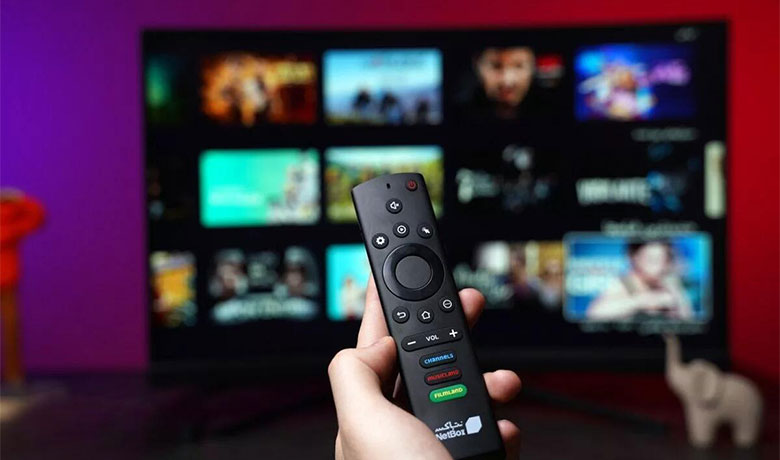
راهکار این مشکل استفاده از دستگاههایی است که خودشان ریموت کنترل داشته باشند. برای مثال برند نتباکس به همراه اندروید باکس های خود، یک ریموت کنترل نت باکس (دانگلدار و بلوتوثی) را نیز ارائه میکند تا کاربران با چنین مشکلاتی روبهرو نشوند.
مشکلات سختافزاری و نرمافزاری
همهی مانیتورها برای تبدیل به تلویزیون گزینهی مناسبی نیستند. مانیتورها از نظر سختافزاری باید ویژگیهای حداقلیای داشته باشند. این حداقلها شامل موارد زیر میشود:
- داشتن رزولوشن تصویر مناسب: مانیتوری که دارید لازم است حداقل رزولوشن تصویر 720p یا SD داشته باشد. در غیر این صورت کیفیت تصویر آن چندان برای راهاندازی یک تلویزیون مطلوب نیست.
- اندازه صفحه نمایش: مانیتورهایی که زیر 15 اینچ هستند، برای تبدیل به تلویزیون پیشنهاد نمیشوند. اگرچه این مسئله یک ایراد سختافزاری نیست. حتی مانیتورهای 13 یا 10 اینچی را نیز میتوانید به تلویزیون تبدیل کنید.
- ولتاژ برق ورودی: مانیتورهای خانگی اغلب با برق شهری راهاندازی میشوند؛ اما مشکل اینجاست که برخی از مدلها برقشان را از پاور کامپیوتر میگرفتند. این ویژگی ممکن است شما را به دردسر بیندازد.
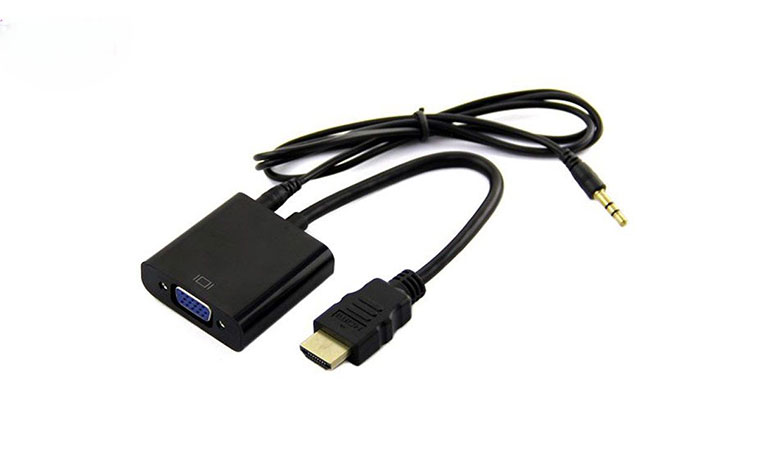
- ورودیهای مانیتور: مانیتورهای قدیمی اغلب از ورودی VGA پشتیبانی میکنند؛ درنتیجه به یک مبدل VGA به HDMI نیاز خواهید داشت.
تبدیل مانیتور به تلویزیون در 3 قدم
حالا که دربارهی کمبودهای مانیتورها نسبت به تلویزیونها صحبت کردیم، ببینیم چطور میتوانیم مانیتور را به تلویزیون تبدیل کنیم. برای رفع ایرادهایی که گفتیم، راهکارهای متعددی وجود دارد. در ادامه که هر راهکار چه مزایا و معایبی دارد. به این شکل میتوانید خودتان بهترین راهکار را پیدا کنید.
مطلب مرتبط: انواع کیفیت تصویر و تفاوتهایشان
قدم اول: مشخص کنید از تلویزیون خود چه میخواهید؟
قبل از اینکه سراغ تبدیل مانیتور به تلویزیون بروید، ببینید چه انتظاراتی دارید. هدفتان صرفاً تماشای شبکههای تلویزیونی است یا ترجیح میدهید یک تلویزیون هوشمند داشته باشید؟ دوست دارید همهی شبکهها را با اینترنت دنبال کنید یا به دلیل مصرف بالای اینترنت، ترجیحتان استفاده از آنتنهای معمولی است؟ طبق انتظاری که دارید، میتوانید یکی از مسیرهای زیر را پیش بگیرید.
تبدیل مانیتور به گیرنده شبکههای داخلی تلویزیون
اگر میخواهید صرفاً شبکههای تلویزیون را داشته باشید، میتوانید از یک تیونر خارجی استفاده کنید. تیونرها مدلهای مختلفی دارند و اغلب از طریق USB یا HDMI به مانیتور متصل میشوند. پس لازم است مانیتور شما دارای پورت USB یا HDMI باشد. اگر مانیتور شما قدیمی است، باید از تبدیلهای HDMI استفاده کنید. (برخی از مبدلهای مانیتور به تلویزیون ممکن است پورت RCA داشته باشند. برای این مدلها به تبدیل RCA نیاز دارید.)
نکتهی مهم اینکه شبکههای دیجیتال صداوسیما با استاندارد DVB-T2 پخش میشوند. پس اگر قصد خرید تیونر دارید، باید سراغ مدلهایی بروید که با این استاندارد سازگار باشد.
مزیت استفاده از تیونر این است که نیازی به اینترنت ندارد. صرفاً با وصل کردن آنتن به تیونر میتوانید شبکههای تلویزیونی را بگیرید؛ اما کاربردهای تلویزیون شما فقط به این گزینه محدود میشود. قیمت تبدیل مانیتور به تلویزیون با تیونر خیلی هم بالا نیست. این نیز از مزیتهای دیگر دستگاههای تیونر محسوب میشود.
تبدیل مانیتور به تلویزیون هوشمند با اندروید باکس
بهترین روش تبدیل مانیتور به تلویزیون هوشمند خرید اندروید باکس است. اگر نمیدانید اندروید باکس چیست؟ باید گفت که اندروید باکس دستگاهی دیجیتالی و کوچک است که سیستمعامل اندروید تی وی دارد که برای هوشمند کردن تلویزیون کاربری دارد. همچنین میتواند مانیتور شما را به یک تلویزیون هوشمند اندرویدی تبدیل کند!
اگر قصد خرید اندروید باکس دارید و سوالتان این است که بهترین اندروید باکس کدام است؟، اندروید باکس موبو ادیشن از برند نتباکس، بهترین اندروید باکس پیشنهادی با توجه به نظرات کاربران است.
به طور کلی اندروید باکسهای نتباکس از CPU ،RAM و پردازندهی گرافیکی مجزا بهره میبرند و زمانی که آن را با کابل HDMI به مانیتور متصل میکنید، شبیه این است که یک تلویزیون هوشمند اندرویدی دارید؛ البته بسیار بهتر!
از این رو مانیتور هوشمند شما قابلیت اتصال به اینترنت و دسترسی به اپلیکیشنهای تماشای فیلم و سریال مانند نماوا، فیلیمو، نتفلیکس و… را نیز خواهد داشت. پس از وصل کردن اندروید باکس نتباکس به مانیتور و اتصال آن به اینترنت از طریق شبکه WiFi یا کابل LAN، حالا دیگر همه چیز در دسترس است. میتوانید شبکههای تلویزیونی و ماهوارهای را بهصورت آنلاین ببینید؛ یا اپلیکیشنهایی مانند فیلمنت، آپارات، یوتیوب و… را روی دستگاه داشته باشید.
نکته دیگر اینکه اندروید باکسهای نتباکس حافظهی داخلی هم دارند. این حافظهی داخلی به شما اجازهی نصب اپلیکیشنهای جدید را میدهد. همچنین میتوانید محتواهای صوتی و تصویری دلخواهتان را روی اندروید باکس ذخیره کنید. اگر نگران پر شدن این فضا هستید، بد نیست بدانید که اندروید باکسها قابلیت اتصال به هارد اکسترنال یا فلشهای USB را نیز دارند.
از مزیتهای دیگر اندروید باکس نتباکس داشتن ریموت کنترل است. از این ریموت کنترل میتوانید برای مدیریت محتوای مانیتور استفاده کنید. در ضمن چون اندروید باکس دارای پردازنده داخلی و گرافیکی است، میتوانید حتی میزان نور و رنگ تصویر را نیز تغییر دهید. این ویژگی برای افزایش کیفیت تصویر کاربرد دارد.
تنها ایرادی که به طور کلی برای اندروید باکسها میتوانیم ذکر کنیم، وابستگی آنها به اینترنت است. این دستگاهها توانایی پخش تصاویر تلویزیونی با آنتنهای رادیویی را ندارند. البته میتوانید یک تیونر خارجی تهیه کرده و آن را به اندروید باکس خود وصل کنید. به این شکل امکان تماشای تلویزیون بدون اینترنت را نیز خواهید داشت.
همانطور که گفتیم اتصال اندروید باکس به مانیتور از طریق کابل HDMI انجام میشود. معمولاً مانیتورها ورودی HDMI هم دارند و مشکلی از این نظر برایتان پیش نمیآید؛ اما اگر مانیتور شما قدیمی بوده و فقط پورت VGA دارد، میتوانید از تبدیلهای VGA به HDMI استفاده کنید. خواندن مقالهی «نصب و راه اندازی اندروید باکس نتباکس» هم میتواند در تبدیل مانیتور به تلویزیون به شما کمک کند.
استفاده از مبدل مانیتور به تلویزیون
منظور از مبدل مانیتور به تلویزیون همان تیونر است؛ اما خیلی وقتها کاربران تصور میکنند این دستگاهها چیز متفاوتی هستند. برای مثال خرید مبدل مانیتور به تلویزیون بدون استفاده از کیس مدل 2830 را خیلی از فروشندهها ممکن است به شما پیشنهاد کنند؛ اما این دستگاه چیز بیشتری نسبت به تیونرهای معمولی ندارد و دقیقاً همان کار را انجام میدهد.
این دستگاه دارای ریموت کنترل بوده و مستقیماً به مانیتور وصل میشود. همچنین ورودی فیش آنتن و کابلهای رنگی RCA را نیز دارد. اگر از مانیتورهای خیلی قدیمی استفاده میکنید، مبدل مانیتور به تلویزیون 2830 به کارتان میآید.
قدم دوم: مشکل صدای تلویزیون را حل کنید
مشکل بعدی در مسیر تبدیل مانیتور به تلویزیون بحث صدا است. برای جبران این مشکل میتوانید از اسپیکرهای کابلی، بلوتوثی یا ساندبار کمک بگیرید. هرکدام از این گزینهها مزایا و معایب خودشان را دارند.
استفاده از اسپیکر کابلی
سادهترین گزینه برای رفع مشکل صدا استفاده از اسپیکرهای کابلی است. این اسپیکرها در مدلهای متعددی قابل خریدار هستند. درنتیجه میتوانید با توجه به بودجهی خود دست به انتخاب بزنید. اتصال اسپیکرهای کابلی با استفاده از خروجی AUX یا RCA است. ممکن است مانیتورها خودشان این خروجیها را پشتیبانی نکنند؛ اما دستگاههای اندروید باکس یا حتی تیونرهای خارجی معمولاً پورت صدا هم دارند. درنتیجه مشکلی برایتان پیش نمیآید.
کیفیت صدای اسپیکرهای کابلی پایدار و بدون تاخیر است. در ضمن مشکل تمام شدن باتری هم ندارند؛ چون برای راهاندازی آنها باید از برق شهری استفاده کنید. همچنین اسپیکرهای کابلی ارزانترین سیستم صوتی محسوب میشوند.
استفاده از اسپیکر بلوتوثی
گزینه بعدی استفاده از اسپیکرهای بلوتوثی است. البته این گزینه صرفاً برای اندروید باکسها قابل استفاده خواهد بود. چون مانیتورها قابلیت اتصال بلوتوثی ندارند. تیونرهای خارجی هم اغلب فاقد این آپشن هستند. پس اگر از اندروید باکس استفاده میکنید، میتوانید سراغ خرید اسپیکرهای بلوتوثی هم بروید؛ یا از اسپیکرهایی که دارید استفاده کنید.
مزیت اسپیکرهای بلوتوثی این است که نیاز به اتصال کابل ندارد. در ضمن میتوانید از اسپیکر جاهای دیگری هم استفاده کنید و نیازی نیست همیشه به اندروید باکس متصل باشد.
استفاده از ساندبار
اگر به صدای باکیفیتتری نیاز دارید، ساندبار را امتحان کنید. این دستگاه یک سیستم صوتی باریک است که میتوانید آن را پایین مانیتور بگذارید. ساندبارها نسبت به اسپیکرهای معمولی صدای قویتر و فراگیرتری دارند. کیفیت صدای ساندبار تجربهای نزدیک به تلویزیونهای خانگی را ارائه میدهد. طراحی جمعوجوری هم دارد و فضای زیادی را اشغال نمیکند. به همین دلیل انتخاب ایدهآلی محسوب میشود.
مزیت دیگر ساندبارها تنوع اتصالات آنها است. این سیستمهای صوتی به کمک کابل AUX و بلوتوث قابلیت اتصال به دستگاههای دیگر را دارند. اگر از اندروید باکس استفاده میکنید، ساندبار میتواند مانیتور شما را به یک تلویزیون هوشمند واقعی تبدیل کند.
اگر از معایب ساندبار بخواهیم بگوییم، باید به قیمت بالای آن اشاره کنیم. وقتی داریم از تبدیل مانیتور به تلویزیون حرف میزنیم، منطقی است که نخواهیم خیلی هزینه کنیم. پس ساندبار ممکن است زیادی حرفهای به نظر بیاید و برای چنین پروژهای گزینهی خوبی نباشد.
قدم سوم: حل مشکل ریموت کنترل
تبدیل مانیتور به تلویزیون فقط در صدا و تصویر خلاصه نمیشود. برای کنترل محتوایی که روی مانیتور پخش میشود هم باید فکری کنید. تلویزیونهای معمولی دارای کنترل هستند؛ اما مانیتورها فقط یک سری دکمهی فیزیکی دارند. این دکمهها نیز صرفاً برای تنظیمات سادهی تصویر استفاده میشوند.
برای حل این مشکل باید سراغ اندروید باکسها یا تیونرهایی بروید که خودشان دارای ریموت کنترل هستند. برای مثال همانطور که گفتیم دستگاههای اندروید باکس نتباکس همگی ریموت کنترل مخصوص به خود را دارند. در ضمن به اندروید باکسها میتوانید موس، صفحهکلید، دستهی بازی و… نیز وصل کنید. به این شکل در کنترل محتوای تصویر به هیچ عنوان دچار مشکل نمیشوید.
نکتهی جذابتر اینکه برخی از اندروید باکسها حتی قابلیت اتصال به گوشیهای موبایل را نیز دارند. مثلاً با نصب اپلیکیشن نتباکس میتوانید اندروید باکسهای این برند را از طریق گوشی هم کنترل کنید. در مقالهی «اپلیکیشن موبایل نت باکس» دربارهی این اپلیکیشن توضیح دادهایم.
جمعبندی
اگر مانیتوری دارید که بدون استفاده مانده است، میتوانید آن را به تلویزیون تبدیل کنید. برای این کار باید از اندروید باکسها یا تیونرهای خارجی کمک بگیرید. اندروید باکس البته گزینهی بهتری برای انجام این کار است؛ خصوصاً اگر میخواهید یک تلویزیون هوشمند با قابلیت اتصال به اینترنت و تماشای نامحدود فیلم و سریاهای ایرانی و خارجی داشته باشید. در این مقاله دربارهی مراحل تبدیل مانیتور به تلویزیون صحبت کردیم. اگر سوال دیگری دارید، در بخش “دیدگاهها” سوال خود را مطرح کنید. پاسخگوی شما هستیم.
سوالات متداول
تبدیل مانیتور ال جی به تلویزیون شدنی است؟
بله. مانیتورهای LG را نیز مانند مانیتورهای دیگر میتوانید به تلویزیون تبدیل کنید. اگر مانیتور شما قدیمی است و فقط از پورت VGA پشتیبانی میکند، کافی است یا تبدیل VGA به HDMI بخرید تا مشکل حل شود.
فروش دستگاه تبدیل مانیتور به تلویزیون کجاست؟ از کجا مبدل مانیتور به تلویزیون بخرم؟
برای خرید مبدل تبدیل مانیتور به تلویزیون دیجی کالا گزینهای است که میتوانید امتحان کنید. اگر هم قصد خرید اندروید باکس را دارید میتوانید از نتباکس خریدتان را انجام دهید. محصولات نت باکس دارای گارانتی بوده و از زبان فارسی هم پشتیبانی میکنند.
تبدیل مانیتور ماشین به تلویزیون شدنی است؟
بله. مانیتور خودرو را نیز میتوانید به تلویزیون تبدیل کنید؛ اما انجام این کار بهراحتی تبدیل مانیتورهای خانگی نیست. چون مانیتور ماشین برای کار دیگری طراحی شده است. این مانیتورها اغلب خروجی HDMI ندارند و تنها خروجی آنها AV است. در ضمن معمولاً فاقد اسپیکر داخلی هم هستند.البته برخی از مانیتورها قابلیت اتصال به اینترنت و بلوتوث را دارند. در این صورت میتوانید اینترنت گوشی را به آنها وصل کنید. سپس به این شکل وارد سایتهای پخش آنلاین شوید و از تماشای فیلم و سریال یا مسابقات ورزشی لذت ببرید.
اتصال مانیتور به تلویزیون با کابل hdmi آن را به تلویزیون جدیدی تبدیل میکند؟
خیر! وقتی مانیتور را با کابل HDMI به تلویزیون وصل میکنید، فقط تصویر تلویزیون روی مانیتور هم نمایش داده میشود. با این کار نمیتوانید روی مانیتور محتوای دیگری را پخش کنید. پس خیلی کارایی خاصی ندارد؛ مگر اینکه بخواهید تصویر تلویزیون را روی یک مانیتور دیگر و فضای بزرگتری پخش کنید. مثلاً فروشگاههای لوازم خانگی زیاد این کار را انجام میدهند.


ثبت دیدگاه