


امروزه، تلویزیون دیگر صرفاً یک جعبه برای تماشای کانالها نیست؛ بلکه به یک مرکز سرگرمی خانه تبدیل شده است. یکی از مهمترین نیازهای کاربران، انتقال تصویر و محتوای موبایل (عکس، ویدئو یا بازی) به صفحه بزرگ تلویزیون سونی است. در این راهنمای کامل از مجله نتباکس، ما تمام روشهای ممکن برای وصل کردن تلویزیون سونی به گوشی شما را، چه تلویزیون شما یک مدل هوشمند جدید باشد و چه یک مدل قدیمیتر، بررسی خواهیم کرد تا بتوانید از تمام پتانسیل دستگاههای خود استفاده کنید.
همانطور که میدانید به طور کلی هدف از اتصال گوشی موبایل به تلویزیون سونی یا دیگر تلویزیونها به یکی از این دلایل صورت میگیرد:
- پخش عکسها و فیلمهای کوتاه شخصی بر روی تلویزیون
- انتقال و تماشای فیلم و سریال بر روی تلویزیون
- وبگردی و استفاده از شبکههای اجتماعی بر روی نمایشگر بزرگ تلویزیون
- پخش موسیقی و پادکست از طریق تلویزیون
- تماشای آنلاین مسابقات فوتبال روی تلویزیون و پخش زنده برنامههای دیگر
- اجرای بازیهای موبایل بر روی تلویزیون با اسکرین میرورینگ
انجام هر یک از این کارها با استفاده از روشهایی که در ادامه توضیح میدهیم انجام پذیر است اما مطمئنا با محدودیتهایی مواجه خواهید بود. برای مثال، برای اجرای بازیهای موبایل بر روی تلویزیون معمولاً باید صفحه گوشی را روی تلویزیون میرور (Mirror) کرد. اگر حتی یکبار این کار را انجام داده باشید، میدانید که تجربه بازی چندان مطلوب نیست؛ چرا که تصویر با تأخیر و لگ همراه است و سرعت اجرای بازی نیز بسیار پایین است.
همین موضوع در مورد انتقال فیلم و سریالهایی که داخل گوشی ذخیره شدهاند نیر صدق میکند؛ در این حالت، بهدلیل کند بودن انتقال تصویر، پخش محتوا با گیر کردن و ناپایداری همراه خواهد بود. از این رو اگر به دنبال روشی ساده و جامع برای رفع تمامی این محدودیتها هستید؛ پیشنهاد میکنم تا انتهای مطلب همراه من باشید.
روشهای اتصال بدون سیم
برای اتصال تلویزیونهای هوشمند سونی به گوشی، بهترین، سریعترین و محبوبترین روش استفاده از قابلیتهای بیسیم است. این روش به شما آزادی حرکت میدهد و از شلوغی کابلها جلوگیری میکند. در ادامه روشهای انتقال بیسیم گوشی به تلویزیون سونی را بررسی میکنیم:
اتصال گوشی به تلویزیون سونی هوشمند با Screen Mirroring
اگر تلویزیون سونی شما هوشمند است و قابلیت Screen Mirroring یا Miracast را دارد، این روش سادهترین راه برای میرور کردن موبایل روی تلویزیون است. این فناوری که بر پایه Wi-Fi Direct کار میکند، به تلویزیون اجازه میدهد تصویر صفحه گوشی شما را به صورت زنده، بدون نیاز به روتر واسط (Router)، نمایش دهد. برای انجام این کار، قبل از هر چیز ضروری است که تلویزیون سونی را به اینترنت وای فای متصل کنید!
چگونه تلویزیون سونی را به وای فای وصل کنیم؟
پیشنیاز تمام روشهای بیسیم، چه Screen Mirroring و چه Chromecast، این است که تلویزیون هوشمند شما به اینترنت متصل باشد. این موضوع برای پرسش چگونه تلویزیون سونی را به وای فای وصل کنیم بسیار حیاتی است.
راهنمای گام به گام اتصال به شبکه:
- دکمه Home یا Menu روی کنترل تلویزیون را فشار دهید تا وارد منوی اصلی شوید.
- به بخش Settings (تنظیمات) بروید.
- گزینه Network (شبکه) و سپس Network Setup (تنظیمات شبکه) را انتخاب کنید.
- اتصال Wireless (بیسیم) را انتخاب کنید. تلویزیون شبکههای موجود را جستجو میکند.
- نام شبکه وای فای خود را پیدا کرده و با استفاده از صفحه کلید روی صفحه، رمز عبور را وارد نمایید. پس از اتصال موفقیتآمیز، میتوانید از تمامی قابلیتهای هوشمند تلویزیون بهره ببرید.
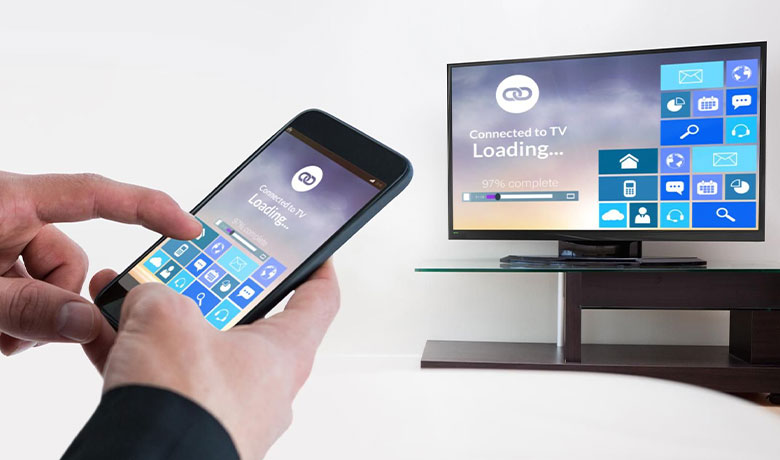
گامهای اتصال گوشی به تلویزیون سونی و عیبیابی
- آمادهسازی تلویزیون سونی: دکمه Input یا Source روی کنترل را فشار دهید. ورودی Screen Mirroring یا Miracast را انتخاب کنید. در برخی مدلهای سونی، این قابلیت به صورت خودکار فعال است و نیاز به انتخاب ورودی مجزا ندارد. تلویزیون در حالت انتظار برای اتصال قرار میگیرد و نام دستگاه را نمایش میدهد.
- فعالسازی در گوشی اندروید: در گوشی خود، به دنبال گزینههایی مانند Smart View (در سامسونگ)، Cast ،Screen Share ،Wireless Display یا پخش بیسیم بگردید. این گزینهها معمولاً در پنل تنظیمات سریع (با کشیدن انگشت از بالای صفحه) یا در بخش تنظیمات اتصال (Connection Settings) قابل دسترسی هستند. پس از فعالسازی، گوشی به جستجوی دستگاههای اطراف میپردازد.
- برقراری اتصال: روی نام تلویزیون سونی خود در لیست دستگاههای پیدا شده ضربه بزنید. پس از چند لحظه، تصویر گوشی شما روی تلویزیون نمایش داده میشود.
- نکات تخصصی عیبیابی (Troubleshooting): اگر اتصال برقرار نشد، ابتدا مطمئن شوید که فایروال یا VPN گوشی شما فعال نیست. همچنین، در تنظیمات شبکه تلویزیون، ممکن است نیاز باشد حالت Wi-Fi Direct را برای اتصال پایدارتر بررسی کنید.
اتصال گوشی به تلویزیون سونی اندروید تی وی
بسیاری از مدلهای جدید سونی، از جمله تلویزیون سونی اندروید تی وی، به صورت پیشفرض قابلیت Chromecast داخلی دارند. این روش با Screen Mirroring تفاوت دارد؛ در اینجا شما صرفاً محتوا را “ارسال” میکنید و نه کل صفحه را، که باعث میشود باتری گوشی کمتر مصرف شده و در حین پخش بتوانید از گوشی برای کارهای دیگر استفاده کنید.
مزایای استفاده از Chromecast داخلی (Built-in Chromecast)
- کاهش مصرف باتری: گوشی فقط فرمان پخش را میدهد و کار اصلی توسط تلویزیون انجام میشود.
- کیفیت بالاتر: محتوا به صورت مستقیم با بهترین کیفیت ممکن به تلویزیون ارسال میشود.
- قابلیت چند وظیفگی: میتوانید محتوای یوتیوب را ارسال کنید و همزمان در اینستاگرام گوشی خود پیمایش کنید.
گامهای ارسال محتوا
ابتدامطمئن شوید گوشی و تلویزیون به یک شبکه وای فای مشترک متصل هستند. سپس در برنامههایی که از قابلیت Cast پشتیبانی میکنند (مانندYouTube، Netflix، Home Google و گالریها)، روی نماد ارسال ضربه بزنید و نام تلویزیون سونی خود را انتخاب کنید تا پخش محتوا آغاز شود.
راهنمای وصل کردن بر اساس برند گوشی
کاربران گوشیهای اندروید و آیفون به دلیل تفاوت در اکوسیستم (اندروید در مقابل iOS)، از روشها و نامگذاریهای کمی متفاوت برای اتصال استفاده میکنند.
اتصال گوشی سامسونگ به تلویزیون سونی
برای چگونه گوشی سامسونگ را به تلویزیون سونی وصل کنیم، بهترین و اختصاصیترین ابزار، قابلیت Smart View سامسونگ است که کار را بسیار ساده میکند:
- فعالسازی Smart View: از بالای صفحه گوشی سامسونگ خود به پایین بکشید تا پنل تنظیمات سریع باز شود. نماد Smart View را پیدا کرده و روی آن ضربه بزنید.
- انتخاب دستگاه و تأیید: نام تلویزیون سونی شما (که باید روشن باشد) نمایش داده میشود. آن را انتخاب کنید. اگر اولین بار باشد، ممکن است نیاز به تأیید اتصال روی صفحه تلویزیون داشته باشید.
توضیح نقش بلوتوث: عبارت جستجوی اتصال گوشی سامسونگ به تلویزیون سونی با بلوتوث یک پرسش رایج است. با این حال، باید روشن شود که بلوتوث در تلویزیونهای سونی عمدتاً برای اتصال لوازم جانبی صوتی (هدفون، اسپیکر، ساندبار) استفاده میشود و برای انتقال تصاویر و ویدئو با کیفیت بالا کارایی ندارد. انتقال تصویر همیشه از طریق Wi-Fi (میرورینگ یا Chromecast) انجام میشود.
نحوه اتصال آیفون (iPhone) به تلویزیون سونی
اتصال آیفون به سونی میتواند برای کاربران کمی چالشبرانگیز باشد، زیرا اپل از فناوری اختصاصی AirPlay استفاده میکند. در پاسخ به چگونه آیفون را به تلویزیون سونی وصل کنیم، چند سناریو وجود دارد:
تلویزیونهای سونی با پشتیبانی داخلی AirPlay
برخی از مدلهای جدیدتر سونی به صورت پیشفرض از AirPlay 2 پشتیبانی میکنند. در آیفون، مرکز کنترل را باز کرده و نماد Screen Mirroring را انتخاب کنید. نام تلویزیون سونی را انتخاب نمایید.
استفاده از اپلیکیشنهای گیرنده AirPlay
اگر تلویزیون شما AirPlay داخلی ندارد، میتوانید از اپلیکیشنهای گیرنده مانند Air Screen را از فروشگاه Google Play تلویزیون سونی خود دانلود و نصب کنید. برنامه Air Screen را اجرا کنید. در آیفون، Screen Mirroring را باز کرده و نام تلویزیون (که اکنون توسط برنامه Air Screen شبیهسازی شده) را انتخاب نمایید.
نحوه اتصال گوشی به تلویزیون سونی قدیمی با سیم (HDMI/MHL)
برای پاسخگویی به نیاز نحوه اتصال گوشی به تلویزیون سونی قدیمی، استفاده از آداپتورهای سیمی بهترین گزینه است.
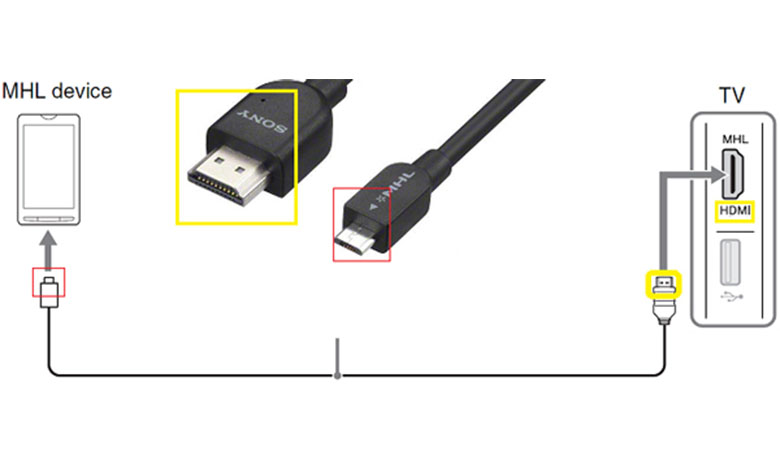
کابل Mobile High-Definition Link) MHL)
بسیاری از گوشیهای اندروید قدیمی دارای پورت Micro-USB از فناوری MHL پشتیبانی میکردند. این فناوری به گوشی اجازه میداد تصویر و صدا را بهصورت مستقیم و با کیفیت بالا از طریق کابل MHL و پورت HDMI به تلویزیون منتقل کند.
پیشنهاد مطالعه: انواع پورت تلویزیون و کاربرد آنها
نحوه اتصال: یک کابل MHL به HDMI تهیه کنید. یک سر کابل به پورت شارژ گوشی و سر دیگر (HDMI) به پورت HDMI تلویزیون سونی متصل کنید. بسیاری از آداپتورهای MHL برای تأمین برق نیاز به اتصال یک کابل USB جداگانه به آداپتور شارژ یا پورت USB تلویزیون دارند.
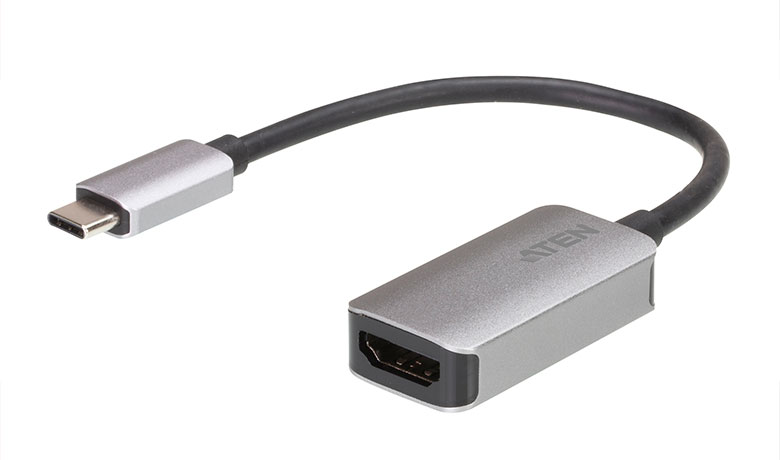
آداپتور USB-C به HDMI
در گوشیهای اندروید جدیدتر، اگر گوشی قابلیت خروجی ویدئو از طریق USB-C را داشته باشد، کافی است یک آداپتور USB-C به HDMI تهیه کرده و گوشی را مستقیم به پورت HDMI تلویزیون متصل کنید.
توجه مهم: قبل از خرید کابل MHL یا آداپتور USB-C، حتماً مشخصات گوشی خود را بررسی کنید تا مطمئن شوید که از قابلیت خروجی ویدئو از طریق پورت USB پشتیبانی میکند.
راهحلهای جانبی و جایگزین
گاهی اوقات، بهترین راه برای افزایش کارایی و سادهسازی اتصال، استفاده از سختافزارهای جانبی است که قابلیتهای هوشمند را به تلویزیون شما اضافه میکنند. یکی از محبوبترین سخت افزارها اندروید باکس است که در ادامه به شما آن را معرفی خواهیم کرد.
اتصال گوشی به تلویزیون سونی با اندروید باکس
این همان روشی است که در ابتدای مطلب به آن اشاره کردیم. همانطور که در نوشتار:«اندروید باکس چیست؟» توضیح دادیم؛ اندروید باکس یک دستگاه الکترونیکی کوچک با سیستمعامل اندروید تی وی است که با اتصال به تلویزیون شما از طریق کابل HDMI، آن را به یک تلویزیون هوشمند کامل (حتی هوشمندتر از مدل داخلی سونی) تبدیل میکند. اندروید باکسها نه تنها امکان نصب هزاران اپلیکیشن را میدهند، بلکه نقش یک واسط قدرتمند برای اتصال موبایل را نیز ایفا میکنند.
نقش واسط (Air Screen): با خرید اندروید باکس برای تلویزیون سونی و نصب برنامههای تخصصی مانند Air Screen روی اندروید باکس، میتوانید آن را به یک گیرنده جهانی برای Miracast (اندروید) و AirPlay (آیفون) تبدیل کنید و با یک دستگاه، تمامی نیازهای اتصال خود را برطرف سازید.
اندروید باکس؛ راهحلی آسان برای کاربران آیفون است!
اندروید باکسها با تکیه بر قابلیتهای نرمافزاری خود، تجربه اتصال را بسیار ساده میکند، به خصوص برای کاربران اپل که اغلب با اتصال به دستگاههای غیر اپلی مشکل دارند. این دستگاهها علاوه بر حل مشکل AirPlay آیفون و رفع مشکل وصل تلویزیون سونی به گوشی، هزاران ساعت محتوای آنلاین، اپلیکیشنهای روز و سرعت پردازش بالاتر را برای تلویزیون سونی شما به ارمغان میآورد و کیفیت تماشای شما را به طور قابل توجهی ارتقا میدهد.
اندروید باکس پیشنهادی کدام است؟
پیشتر به پرسش:«بهترین اندروید باکس کدام است؟» پاسخ دادهایم. بهترین اندروید باکس پیشنهادی از نظر مصرف کنندگان و مراجع تخصصی؛ اندروید باکس نت باکس است.
یکی از ویژگیهای مهم و منحصر به فرد برند نت باکس، پشتیبانی کامل و ساده از AirPlay است. به این ترتیب، کاربران آیفون دیگر نیازی به نصب اپلیکیشنهای پیچیده یا تنظیمات خاص ندارند؛ کافی است AirPlay گوشی آیفون خود را روشن کنند، نام نتباکس را انتخاب کرده و فوراً صفحه خود را روی تلویزیون سونی منعکس کنند. اندروید باکسهای نت باکس مزیتهای دیگری نیز دارند که خوب است به آنها اشاره کنیم:
- امکان کست و میرور کردن گوشیهای آیفون و اندروید (Miracast در اندروید و AirPlay در آیفون)
- تماشای آنلاین و نامحدود فیلم و سریال به صورت مستقیم از خود تلویزیون (هوشمند و قدیمی)
- هوشمند کردن تلویزیون
- تماشای آنلاین فوتبال روی تلویزیون و دیگر مسابقات ورزشی
- پشتیبانی از قابلیت HDR و رزولوشنهای بالا (4K / 6K)
- وبگردی با تلویزیون از طریق مرورگرهایی مانند گوگل کروم
- دانلود و اجرای بازیهای اندرویدی و نصب اپلیکیشنهای اندرویدی فیلم و سریال (فیلیمو، نماوا، فیلمنت و..)
- پشتیبانی از اتصال HID برای اتصال موس، کیبورد و دسته بازی به تلویزیون
- دارای درگاههای USB و HDMI 2.0
- پشتیبانی از فرمان صوتی گوگل، قابلیت ایرماوس و اتصال بلوتوثی
- گوش دادن به موسیقی و پادکست و دسترسی به اپلیکیشنهای رایگان نتباکس؛ فیلملند و موزیکلند
- دانلود و نصب تمام اپلیکیشنهای ایرانی و خارجی مارکت اندروید تی وی با نت استور
برای بررسی محصول و دریافت اطلاعات بیشتر کافیست به:«وبسایت رسمی و فروشگاه اینترنتی نتباکس» مراجعه کنید.
جمعبندی
همانطور که مشاهده کردید، اتصال تلویزیون سونی به گوشی در مدلهای مختلف نیازمند روشهای متفاوتی است. خواه از قابلیتهای داخلی Screen Mirroring استفاده کنید، خواه روشهای سیمی برای تلویزیونهای قدیمی را به کار برید، یا برای سهولت و افزایش امکانات از راهحلهای واسط مانند نت باکس بهره بگیرید، هدف نهایی انتقال محتوای باکیفیت به صفحه بزرگ تلویزیون است. با استفاده از این راهنمای جامع، دیگر مشکلی در چگونه به تلویزیون سونی وصل شویم نخواهید داشت.


ثبت دیدگاه