


دنیای تصویر و نمایشگرها در سالهای اخیر با چنان سرعتی پیشرفت کرده که گاهی دنبال کردن اصطلاحات فنی آن برای کاربران عادی کمی گیجکننده میشود؛ با این حال، اگر قرار باشد تنها یک فناوری را نام ببریم که انقلابی واقعی در کیفیت تماشای فیلم و بازی ایجاد کرده، قطعا فناوری HDR است. در این مقاله از مجله نت باکس، قصد داریم به زبانی ساده اما مفصل به بررسی این قابلیت بپردازیم و به تمام سوالات شما درباره این فناوری پیشرفته پاسخ دهیم. همراه با باشید.
فناوری HDR چیست و چرا برای ما اهمیت دارد؟
عبارت HDR مخفف High Dynamic Range به معنای «محدوده دینامیکی بالا» است. اگر بخواهیم خیلی ساده آن را تعریف کنیم، این فناوری فاصله بین تاریکترین نقاط و روشنترین نقاط یک تصویر را افزایش میدهد.
زمانی که شما در یک تلویزیون هوشمند مدرن به تماشای محتوای HDR مینشینید، جزئیاتی را در سایههای عمیق میبینید که در تلویزیونهای معمولی کاملاً محو یا سیاه میشدند. اهمیت این فناوری در این است که تصویر را به آنچه چشم انسان در واقعیت میبیند نزدیکتر میکند؛ یعنی رنگها غنیتر، تضاد نوری (کنتراست) شدیدتر و عمق تصویر بسیار واقعیتر به نظر میرسد.
فناوری HDR دقیقاً با تصویر چه میکند؟
در تلویزیونهای قدیمی که به SDR (محدوده دینامیکی استاندارد) مجهز بودند، کنتراست و روشنایی تصویر بسیار محدود بود. به این معنا که اگر در صحنهای از یک فیلم، خورشید در حال تابش بود و در همان حال شخصی در سایه ایستاده بود، تلویزیون مجبور بود یا سایه را کاملاً سیاه و بدون وضوح نشان دهد یا خورشید را به صورت یک لکه سفید بیروح به تصویر بکشد. اما فناوری HDR این محدودیتهای تصویری را از بین میبرد.
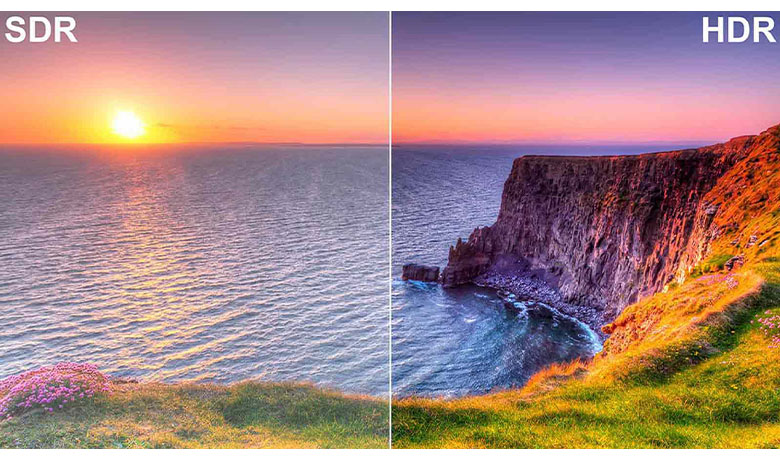
از مهمترین مشخصات فناوری HDR میتوان به سه مورد زیر اشاره کرد که نقش مهمی در تجربه هرچه بهتر کیفیت تلویزیون ایفا میکنند:
درخشش واقعی: نقاط روشن تصویر (مثل شعله آتش یا انعکاس نور روی بدنه ماشین) با درخشندگی خیرهکنندهای نمایش داده میشوند؛ بدون اینکه چشم را اذیت کنند.
عمق و وضوح در تاریکی: در صحنههای تاریک شب، به جای اینکه همه چیز در سیاهی مطلق غرق شود، میتوانید جزئیات لباس بازیگر یا بافت دیوارهای تاریک را به وضوح ببینید.
طیف رنگی گسترده: فناوری HDR معمولاً با فضای رنگی وسیعتری همراه است؛ یعنی به جای میلیونها رنگ، شما شاهد میلیاردها سایه و رنگ مختلف هستید که باعث میشود پوست صورت یا منظرههای طبیعت، کاملاً زنده و طبیعی به نظر برسند.
مطلب پیشنهادی: نقش هوش مصنوعی در بهبود کیفیت تصویر
استانداردهای معروف فناوری HDR در تلویزیون
وقتی به قصد خرید یک تلویزیون هوشمند یا تلویزیون 4K به بازار میروید یا مشخصات یک فیلم را در پلتفرمهای استریم چک میکنید، احتمالا با نامهای مختلفی روبهرو میشوید که در اصل نسخههای مختلف این فناوری هستند:
- HDR10: استاندارد پایه و همگانی که تقریباً تمام تلویزیونهای مدرن آن را دارند.
- Dolby Vision: پیشرفتهترین نسخه فناوری HDR که به صورت پویا (فریم به فریم) تنظیمات تصویر را تغییر میدهد تا در هر لحظه، بهترین خروجی ممکن را داشته باشید.
- HDR10+: رقیب اصلی دالبی ویژن که توسط سامسونگ و برخی شرکتهای دیگر توسعه داده شده و آن هم از فرادادههای پویا برای تنظیم لحظهای تصویر استفاده میکند.
مطلب مرتبط: تکنولوژی دالبی چیست؟
برای تجربه فناوری HDR به چه چیزهایی نیاز داریم؟
باید به یاد داشته باشید که HDR یک زنجیره است؛ اگر یکی از حلقهها مفقود باشد، شما تصویر HDR دریافت نمیکنید. به طور کلی برای تجربه این تکنولوژی به دو اصل مهم نیاز داریم:
- محتوای HDR: نسخه نهایی فیلم یا سریالی که تماشا میکنید، باید با این استاندارد در دسترس شما قرار گرفته باشد.
- نمایشگر سازگار: خود تلویزیون باید قابلیت پشتیبانی از فناوری HDR را داشته باشد تا بتواند سیگنال HDR را پردازش و نمایش دهد.
نکته: اگر از کنسولهای بازی استفاده میکنید یا اندروید باکس دارید، لازم است که آنها نیز توانایی خروجی دادن سیگنال HDR را داشته باشند.
تنظیم فناوری HDR در اندروید باکسها
اگر برای اندروید کردن یا هوشمند کردن تلویزیون خود از اندروید باکس استفاده میکنید، مطمئن شوید که دستگاه موردنظر از این قابلیت پشتیبانی میکند. سپس در تنظیمات خروجی تصویر (Display Settings) گزینه HDR را روی حالت “Auto” یا “Always HDR” تنظیم کنید تا سیگنال صحیح به تلویزیون شما برسد.
اگر کاربر اندروید باکسهای نت باکس هستید، پیشنهاد میکنم که تنظیمات HDR و عمق رنگ را روی حالت خودکار قرار دهید تا در شرایط متفاوت، بهینهترین حالت تنظیم شود.
تنظیمات HDR در تلویزیون
فعال یا غیرفعال کردن قابلیت hdr در تلویزیون، برعکس تنظیمات سادهای مثل صدا یا درخشندگی، کمی هوشمندانه عمل میکند. در واقع در اکثر تلویزیونهای مدرن، این قابلیت به صورت خودکار با تشخیص محتوا (فیلم یا بازی) فعال میشود، اما گاهی نیاز است که ما دستی وارد عمل شویم تا پتانسیل کامل نمایشگر را آزاد کنیم یا در شرایط خاص، آن را خاموش کنیم.
چگونه HDR را در تلویزیون فعال کنیم؟
فعالسازی تنظیمات HDMI
اگر به تلویزیون خود اندروید باکس یا کنسول بازی وصل کردهاید و میخواهید محتوایی را از آنها پخش کنید، لازم است که این مرحله را انجام دهید. قبل از هر چیز، باید به تلویزیون اجازه دهید که سیگنال HDR را دریافت کند. اگر این گزینه روشن نباشد، حتی با اتصال یک اندروید باکس حرفهای یا کنسول بازی، تصویر به صورت معمولی (SDR) پخش میشود.
- به منوی Settings (آیکون چرخدنده) بروید.
- گزینه All Settings را انتخاب کنید.
- وارد بخش General شوید.
- به قسمت Devices و سپس HDMI Settings بروید.
- گزینه HDMI Deep Color را پیدا کرده و برای آن پورت HDMI که دستگاهتان به آن وصل است، حالت 4K یا On را انتخاب کنید.
انتخاب بهترین حالت تصویر (Picture Mode)
وقتی یک محتوای HDR (فیلم یا سریال) شروع به پخش میکند، یک نشانگر کوچک در گوشه سمت راست بالای تلویزیون ظاهر میشود. در این لحظه، تلویزیون به حالت تنظیمات HDR سوییچ میکند. حالا دکمه تنظیمات را بزنید و یکی از این حالتها را انتخاب کنید:
- Cinema یا Filmmaker Mode: این بهترین انتخاب برای تماشای فیلم و سریال است. رنگها در این حالت بسیار دقیق هستند و پردازشهای اضافی که باعث مصنوعی شدن تصویر میشوند، خاموش میگردند.
- Game Optimizer: اگر در حال بازی با کنسول هستید، این حالت کمترین تاخیر (Input Lag) را دارد و جزئیات محیطهای تاریک بازی را بهتر نشان میدهد.
- Vivid (توصیه نمیشود): این حالت نور را بسیار زیاد و رنگها را اشباع میکند که شاید در ابتدا جذاب باشد، اما جزئیات تصویر را از بین میبرد و چشم را زود خسته میکند.
تنظیمات تخصصی برای درخشش بیشتر
اگر احساس میکنید تصویر HDR کمی تاریک است (که در محیطهای روشن طبیعی است)، این تغییرات را در بخش Expert Controls اعمال کنید:
- Dynamic Tone Mapping: این یکی از حیاتیترین تنظیمات الجی است. حتماً آن را روی On بگذارید. این قابلیت، تصویر را فریمبهفریم تحلیل کرده و سطح روشنایی را طوری تنظیم میکند که جزئیات در نقاط بسیار روشن یا بسیار تاریک حفظ شوند.
- OLED Pixel Brightness / Backlight: در حالت HDR، این گزینه باید روی حداکثر (100) باشد تا درخشش لازم برای جلوههای بصری فراهم شود.
- Color Gamut: این مورد را روی حالت Auto یا Native بگذارید تا تلویزیون از طیف رنگی گستردهتری که در HDR وجود دارد استفاده کند.
استفاده از استانداردهای پیشرفتهتر
اگر تلویزیون شما مدل جدیدی داشته باشد، احتمالاً از Dolby Vision پشتیبانی میکند. در این حالت، تنظیمات کمی متفاوت میشود و شما گزینههایی مثل Dolby Vision Cinema Home را خواهید دید که برای تماشای فیلم در اتاقهایی که کمی نور محیطی دارند، فوقالعاده عمل میکند.
پس از انجام دادن مراحل بالا، تلویزیون شما در بهترین حالت برای فناوری HDR قرار گرفته است. حالا با توجه به نوع و برند تلویزیون خود مراحل زیر را دنبال کنید. البته مراحل بعدی برای تلویزیونهایی کاربرد دارد که محتوا را از یک دستگاه دیگر مانند اندروید باکسها دریافت میکنند.
اگر چنین نیست، نیازی به انجام این مراحل ندارید؛ چرا که تلویزیونهایی که از فناوری HDR پشتیبانی میکنند، اغلب به صورت خودکار این فناوری را اعمال میکنند و تنها انجام دادن مراحل بالا برای اطمینان از فعال بودن حالت بهینه، کافی است.
اگر هم تلویزیون شما از این قابلیت پشتیبانی نمیکند، میتوانید یک تلویزیون جدید خریداری کنید. در مطلب:«راهنمای خرید تلویزیون مناسب» شما را راهنمایی کردهایم.
فعال کردن HDR در تلویزیون ال جی (LG)
تنظیمات hdr تلویزیون ال جی با نامی خاص شناخته میشود. برای فعالسازی مراحل زیر را انجام دهید:
- دکمه تنظیمات (آیکون چرخدنده) روی ریموت را بزنید و به بخش All Settings بروید.
- وارد منوی General شوید.
- گزینهای به نام HDMI Ultra HD Deep Color را پیدا کنید.
- حالا پورت HDMI که دستگاه شما (مثل نت باکس یا کنسول بازی) به آن وصل است را انتخاب کرده و آن را روی حالت On قرار دهید. تلویزیون یک بار ریاستارت میشود و از این پس محتوای HDR را شناسایی میکند.
فعال کردن HDR در تلویزیون سامسونگ (Samsung)
- به منوی Settings و سپس General بروید.
- بخش External Device Manager را انتخاب کنید.
- گزینه HDMI UHD Color یا در مدلهای جدیدتر Input Signal Plus را پیدا کرده و برای پورت مورد نظر روشن کنید.
در مجله نت باکس بخوانید: نصب برنامه روی تلویزیون؛ هوشمند و قدیمی
فعال کردن HDR در تلویزیون اندرویدی (سونی، اسنوا و..)
- به تنظیمات (Settings) بروید.
- وارد بخش Watching TV و سپس External Inputs شوید.
- گزینه HDMI Signal Format را انتخاب کرده و آن را از حالت Standard به حالت Enhanced Format تغییر دهید. این کار پهنای باند لازم برای تلویزیون 4K جهت نمایش HDR را آزاد میکند.
بهینهسازی تصویر تلویزیون برای فناوری HDR
ممکن است پس از فعال کردن HDR احساس میکنید تصویر کمی تاریک شده است. این یک اتفاق طبیعی است! در حالت HDR، میانگین نور تصویر برای حفظ جزئیات پایین میآید تا نقاط اوج نور بتوانند بدرخشند. برای بهترین تجربه هنگام پخش محتوای HDR، حالت تصویر را روی Cinema یا Filmmaker Mode قرار دهید. در نهایت، تماشای یک فیلم با فناوری HDR، میتواند تجربه خانه را به یک سالن سینمای حرفهای تبدیل کند، جایی که نور و سایه درست همانطور که کارگردان قصد داشته، روایتگر داستان هستند.
چگونه HDR را در تلویزیون غیر فعال کنیم؟
گاهی اوقات تماشای محتوای HDR در یک اتاق کاملاً تاریک ممکن است به دلیل درخشش زیاد، چشم را خسته کند، یا شاید محتوایی که تماشا میکنید به درستی برای HDR بهینه نشده باشد و تصویر کمی “شسته شده” یا بیش از حد تاریک به نظر برسد. اگر چنین بود و خواستید HDR را در تلویزیون غیرفعال کنید، میتوانید از سه روش زیر برای غیرفعال سازی آن استفاده کنید.
روش اول: تغییر حالت تصویر (SDR Simulation)
بسیاری از تلویزیونها اجازه خاموش کردن کلی HDR را وقتی سیگنال ورودی HDR است نمیدهند، اما شما میتوانید اثر آن را خنثی کنید. در حین پخش فیلم، به منوی تنظیم تصویر تلویزیون بروید. حالت تصویر (Picture Mode) را به حالت Standard تغییر دهید. این کار پردازشهای سنگین نوری را محدود میکند.
روش دوم: غیرفعال کردن از منوی اصلی
اگر از دستگاه متصل به تلویزیون (مثل اندروید باکس یا کنسول بازی) استفاده میکنید، همان مسیری که برای فعالسازی طی کردید (مثلاً HDMI Ultra HD Deep Color در الجی یا Enhanced Format در سونی) را دوباره طی کرده و آن را به حالت Off یا Standard برگردانید. با این کار، تلویزیون سیگنال ورودی را به صورت معمولی (SDR) تفسیر میکند.
روش سوم: تنظیمات منبع پخش (سورس)
اگر از یک اندروید باکس یا کنسول بازی استفاده میکنید، راحتترین راه این است که در تنظیمات خروجی تصویرِ خودِ آن دستگاه، گزینه HDR را روی Off یا Disabled بگذارید. در این صورت، دستگاه حتی اگر محتوا HDR باشد، آن را به صورت معمولی به تلویزیون میفرستد.
یک نکته کاربردی: اگر با عبارتی مثل Disable display of HDR media در تنظیمات تلویزیون خود مواجه شدید، فعال کردن این گزینه دقیقاً به معنای خاموش کردن قابلیت HDR است تا تصاویر با همان محدوده رنگی قدیمی و استاندارد نمایش داده شوند.
جمع بندی
اگر تا امروز فکر میکردید که کیفیت تصویر فقط به “صاف بودن” آن است، با تجربه محتوای HDR متوجه خواهید شد که “روح تصویر” در سایهروشنها و غنای رنگی نهفته است. مهم نیست که از چه برندی استفاده میکنید، مهم این است که بدانید چطور پتانسیل نهفته در دستگاهتان را با تنظیمات درست آزاد کنید.
سوالات متداول
از کجا بفهمیم تلویزیون hdr دارد؟
برای اطمینان از این موضوع، چند راه ساده وجود دارد. برای مثال معمولاً لوگوی HDR یا نسخه پیشرفتهتر آن یعنی Dolby Vision روی بدنه یا کارتن تلویزیون درج شده است. یا اگر در بخش تنظیم تصویر تلویزیون، گزینههایی مثل “HDR Effect” یا “Video Mode: HDR” را میبینید، دستگاه شما از آن پشتیبانی میکند.
قابلیت HDR در تلویزیون چیست؟
این قابلیت که مخفف High Dynamic Range است، باعث میشود تلویزیون شما تضاد نوری بالایی میان روشنترین و تاریکترین نقاط تصویر ایجاد کند. در واقع با HDR، رنگها بسیار زندهتر و واقعیتر به نظر میرسند و جزئیاتی که در سایههای غلیظ یا نورهای شدیدِ یک تلویزیون هوشمند معمولی محو میشدند، کاملاً آشکار و شفاف نمایش داده میشوند.
معنی Disable display of HDR media چیست؟
این عبارت دقیقاً به معنای «غیرفعال کردن نمایش محتوای HDR» است. اگر این گزینه را در تنظیمات سیستمعامل یا مرورگر خود فعال کنید، دستگاه به جای پخش تصاویر با غنای رنگی و نور بالا، آنها را به صورت معمولی (SDR) نشان میدهد؛ این کار معمولاً برای کاهش مصرف باتری در لپتاپها یا رفع ناهماهنگی نوری در برخی نمایشگرهای قدیمی انجام میشود.


ثبت دیدگاه